Kamis, 20 Februari 2014

Cara Instal Android di PC: Membuat Sendiri PC/Laptop Berbasis Android

PERSIAPAN TOOLS

WinPoin menggunakan VMWare sebagai Virtual Machine. Tetapi kamu juga bisa menggunakan VirtualBox atau bahkan PC asli (32-bit) tanpa virtual machine.
Untuk OS Android yang diinstall, download file ISO Android terbaru untuk x86 dari Android-x86 project
Cara Instal Android di PC: Membuat Sendiri PC/Laptop Berbasis Android
NB: Ada banyak pilihan file ISO yang bisa kamu download. Kamu bisa mendownload yang terbaru atau yang sesuai dengan tipe laptop kamu.

MEMPERSIAPKAN VMWARE (VIRTUAL MACHINE)

Buka VMWare -> Create New Virtual Machine -> I Will Install the Operating System Later -> Next
Cara Instal Android di PC: Membuat Sendiri PC/Laptop Berbasis Android

Pilih Linux -> Other Linux 2.6.x Kernel -> Next
Cara Instal Android di PC: Membuat Sendiri PC/Laptop Berbasis Android

Beri nama Virtual Machine tersebut sesuai dengan keinginan
Cara Instal Android di PC: Membuat Sendiri PC/Laptop Berbasis Android

Pilih Customize Hardware -> Ubah RAM menjadi 512 MB -> Ubah CD/DVD dengan mengarahkan file ISO yang sudah kamu download tadi -> Close -> Finish
Cara Instal Android di PC: Membuat Sendiri PC/Laptop Berbasis Android

Karena Android x86 tidak bisa membaca hardisk SCSI, maka hapus hardisk SCSI di VMWare dan ganti dengan hardisk IDE.
Edit Virtual Machine Settings -> Arahkan ke Hard Disk (SCSI) -> Remove
Cara Instal Android di PC: Membuat Sendiri PC/Laptop Berbasis Android

Add -> Hardisk -> Next -> IDE -> Next -> Create a New Virtual Disk -> Next -> Biarkan semua nilai lainnya sebagai default
Cara Instal Android di PC: Membuat Sendiri PC/Laptop Berbasis Android

CARA INSTAL ANDROID DI PC

Klik Play Virtual Machine.
Cara Instal Android di PC: Membuat Sendiri PC/Laptop Berbasis Android

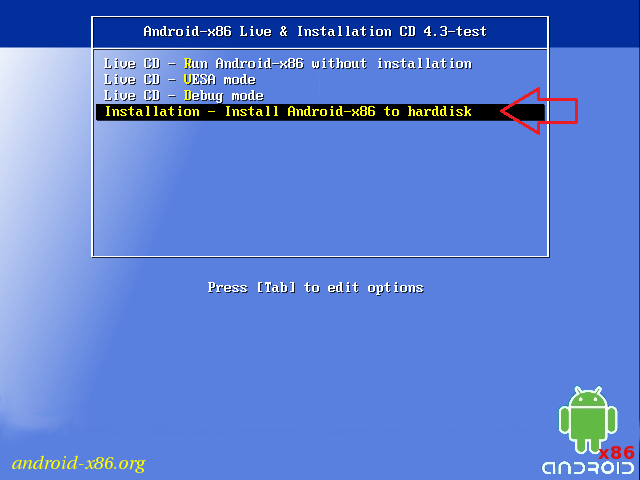
Setelah file ISO tersebut dibooting, maka pilih Installation -> Enter
Cara Instal Android di PC: Membuat Sendiri PC/Laptop Berbasis Android

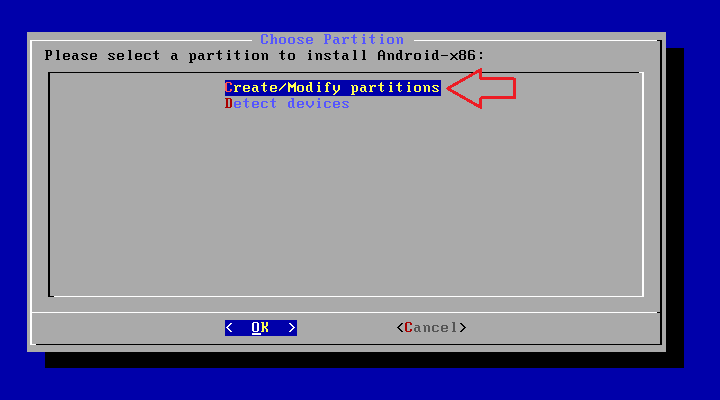
Pilih Create/Modify Partition -> Enter
Cara Instal Android di PC: Membuat Sendiri PC/Laptop Berbasis Android

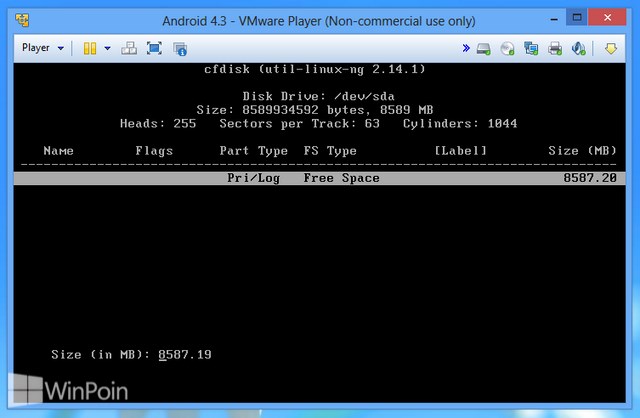
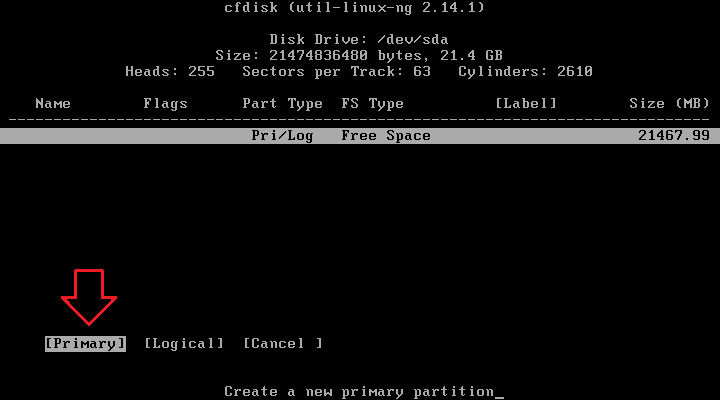
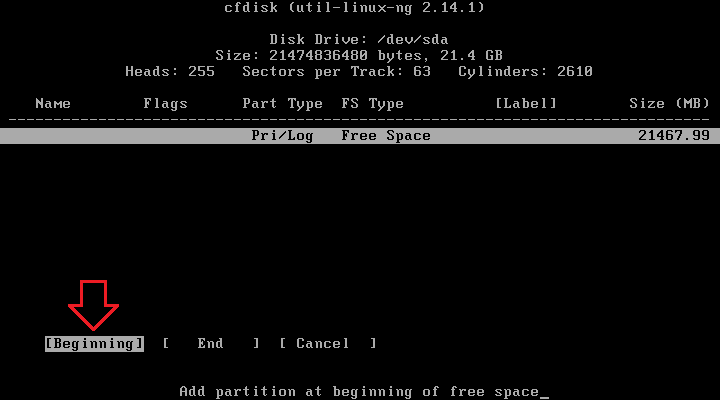
Pilih New -> Enter -> Primary -> Enter -> Ukuran biarkan default -> Enter
Cara Instal Android di PC: Membuat Sendiri PC/Laptop Berbasis Android

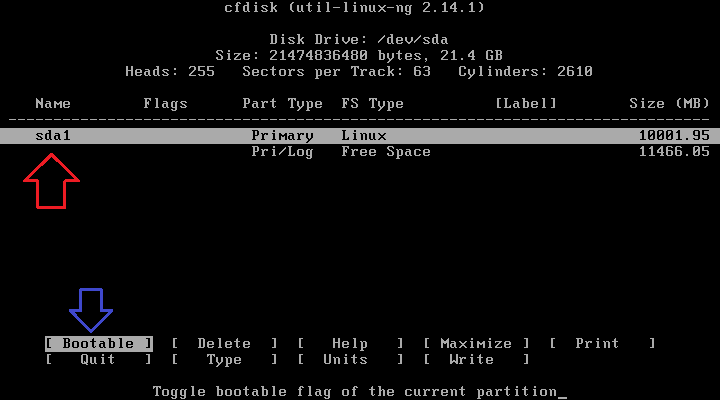
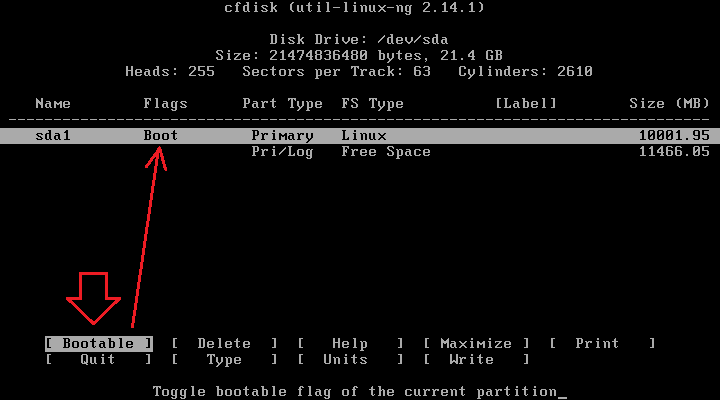
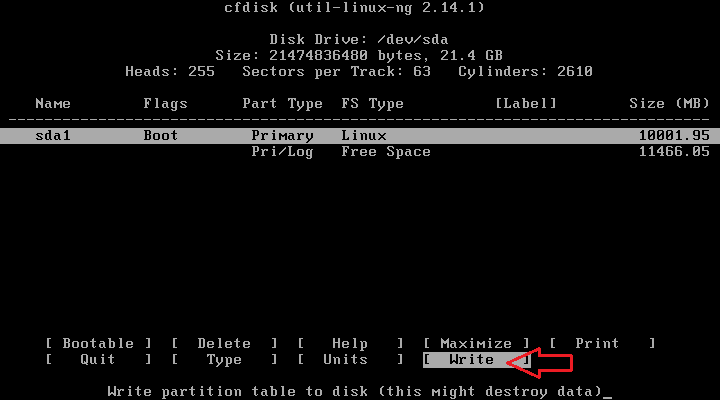
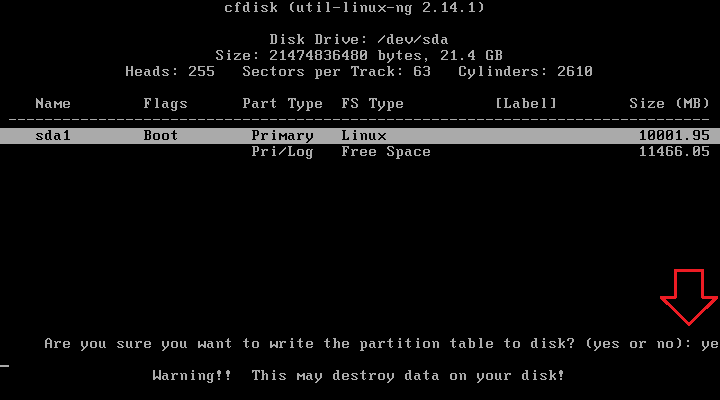
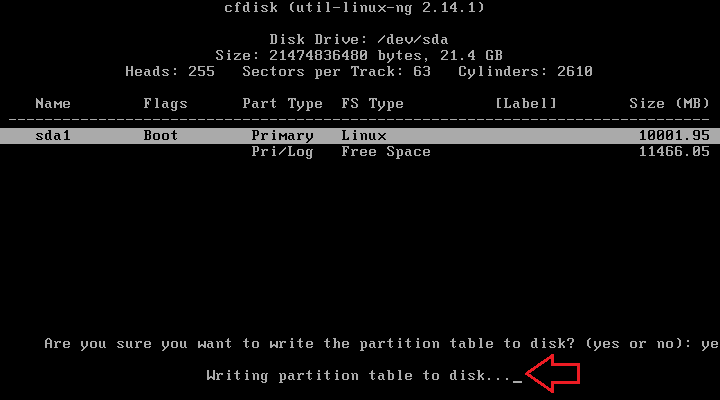
Pilih sda1 lalu pilih Bootable -> Enter -> Pilih Write -> Enter -> Ketikkan yes -> Enter
Cara Instal Android di PC: Membuat Sendiri PC/Laptop Berbasis Android

Pilih Quit -> Enter
Cara Instal Android di PC: Membuat Sendiri PC/Laptop Berbasis Android

Kamu akan dibawa ke menu instalasi Android. Pada pilihan partisi pilih sda1 Linux -> Enter
Cara Instal Android di PC: Membuat Sendiri PC/Laptop Berbasis Android

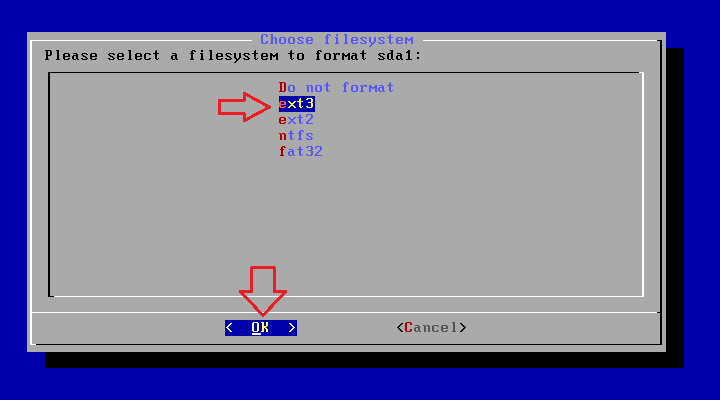
Pada menu format pilih ext 3 -> Enter -> Yes
Cara Instal Android di PC: Membuat Sendiri PC/Laptop Berbasis Android

Pada pilihan instalasi boot loader GRUB, pilih Yes -> Enter
Cara Instal Android di PC: Membuat Sendiri PC/Laptop Berbasis Android

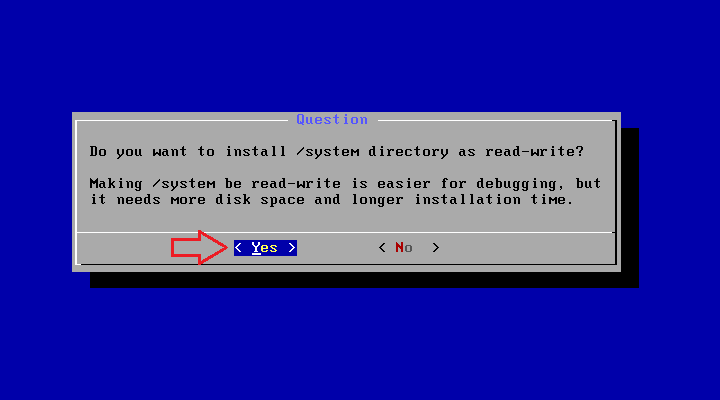
Pada pilihan install sistem directory sebagai read/write, pilih Yes -> Enter
Cara Instal Android di PC: Membuat Sendiri PC/Laptop Berbasis Android

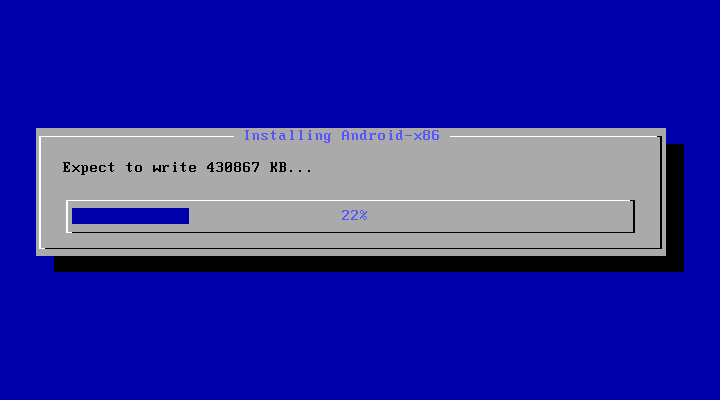
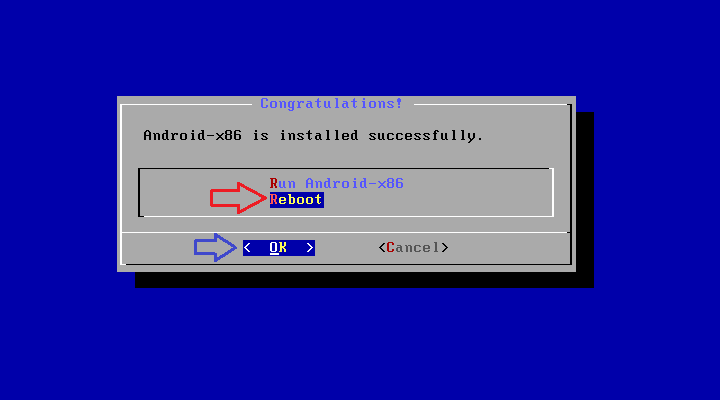
Proses instalasi telah selesai, pilih Run Android -x86 -> Enter
Cara Instal Android di PC: Membuat Sendiri PC/Laptop Berbasis Android

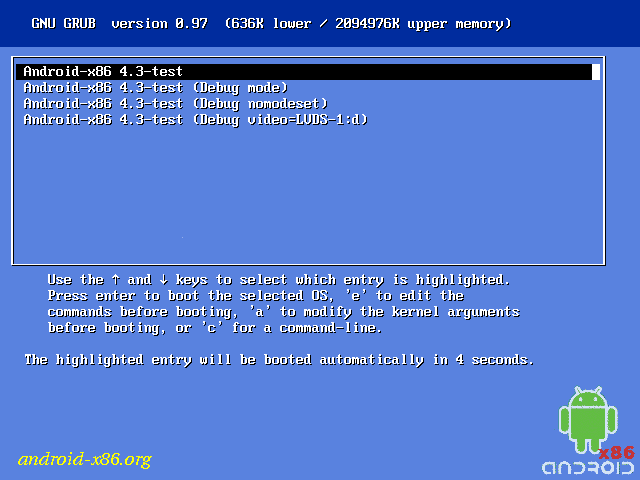
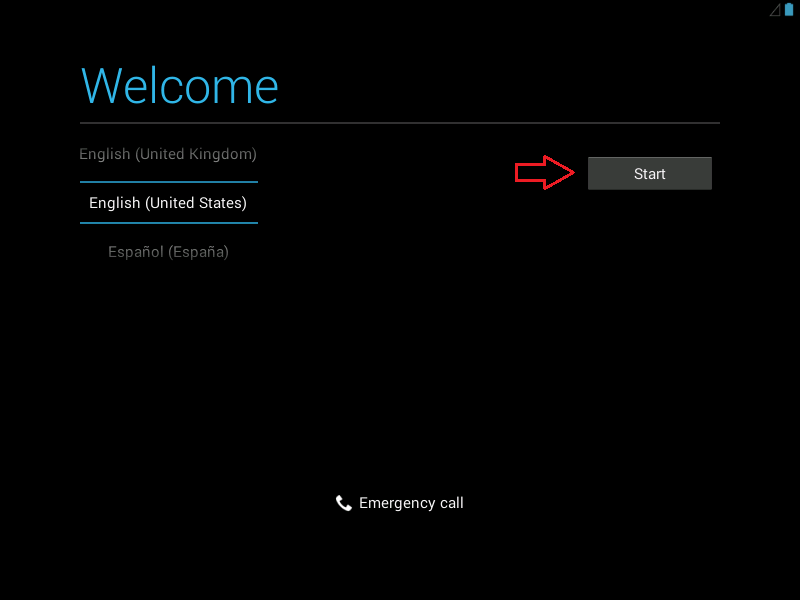
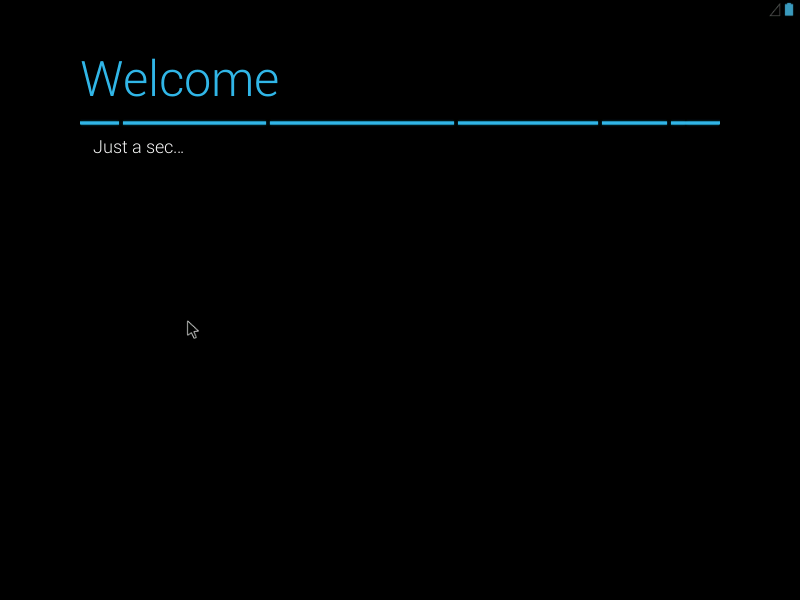
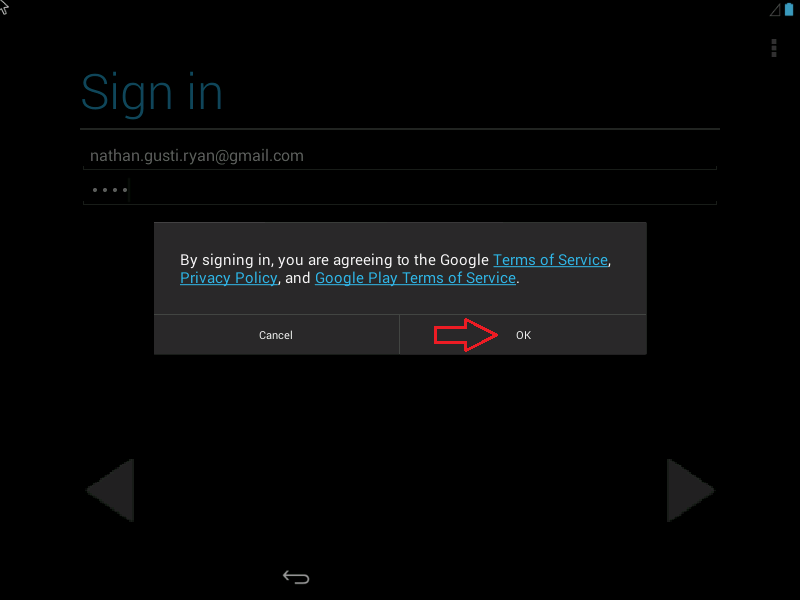
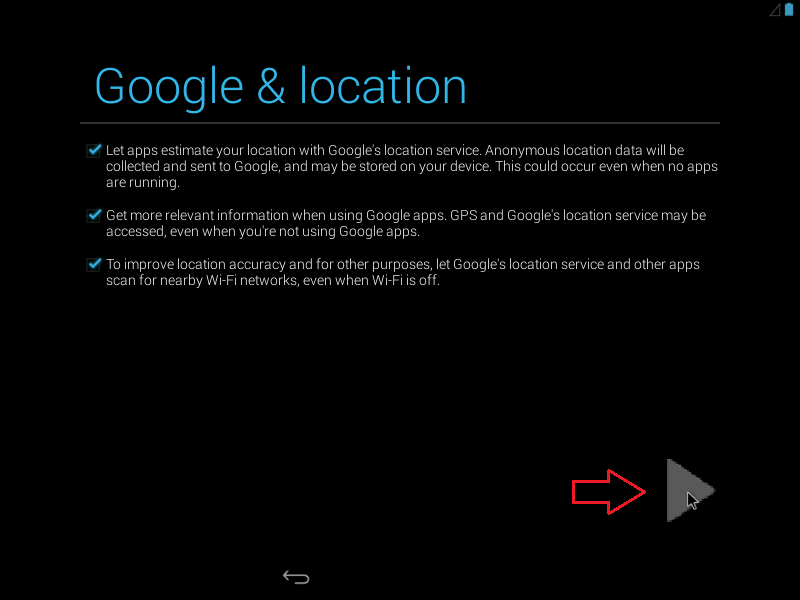
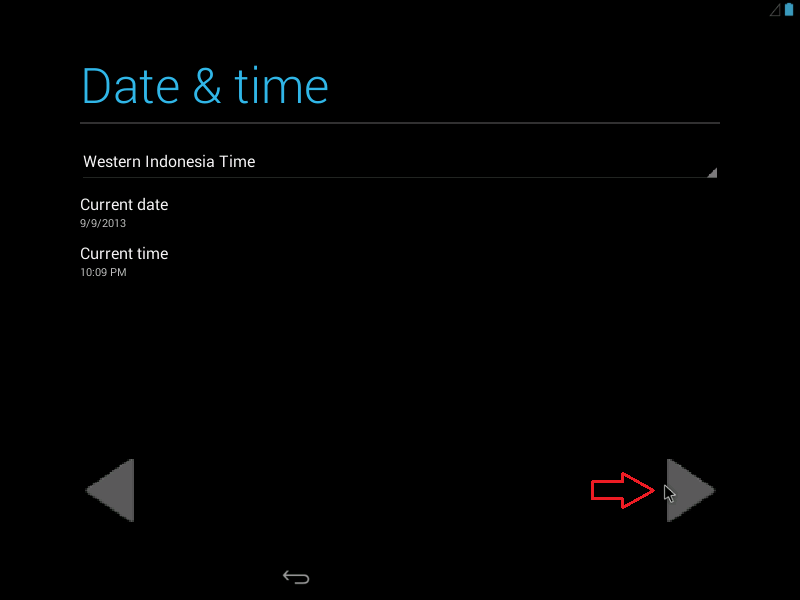
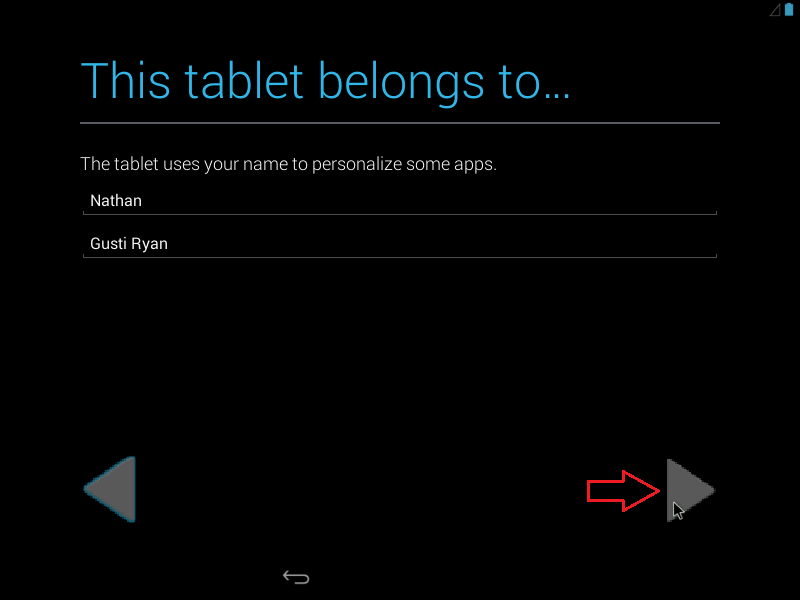
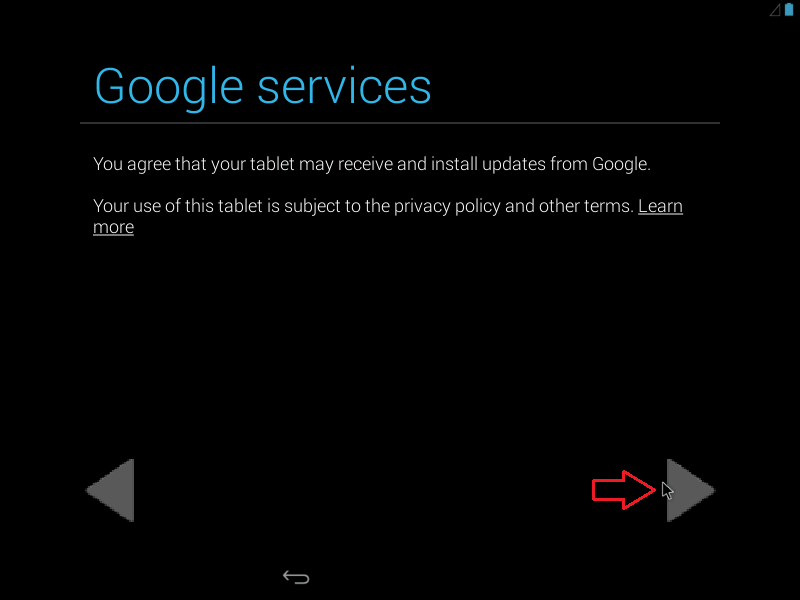
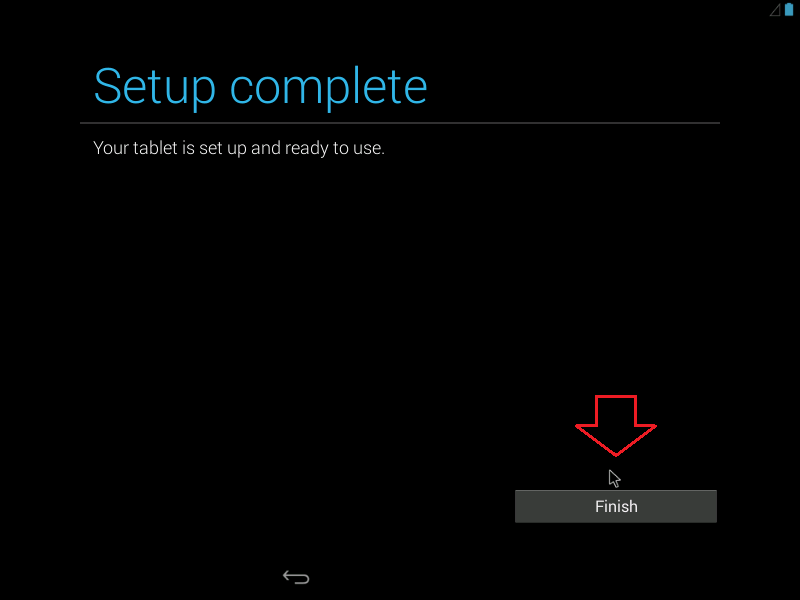
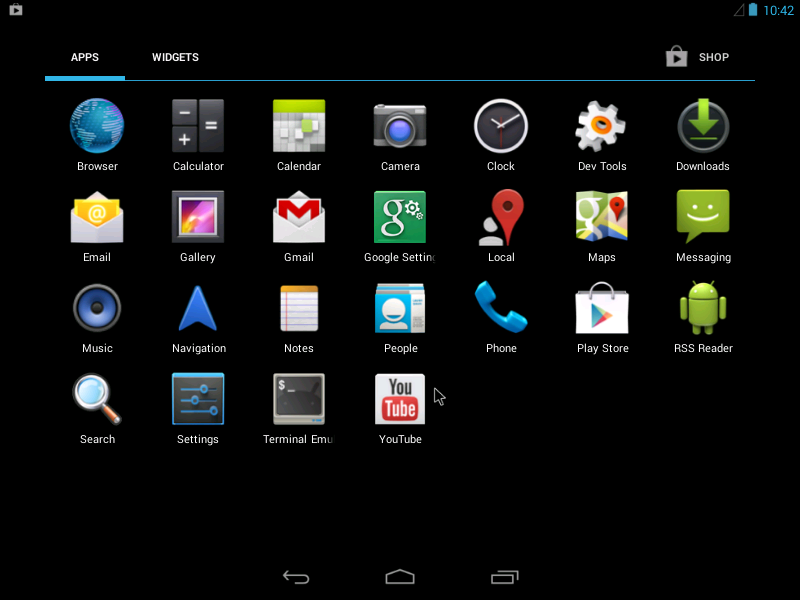
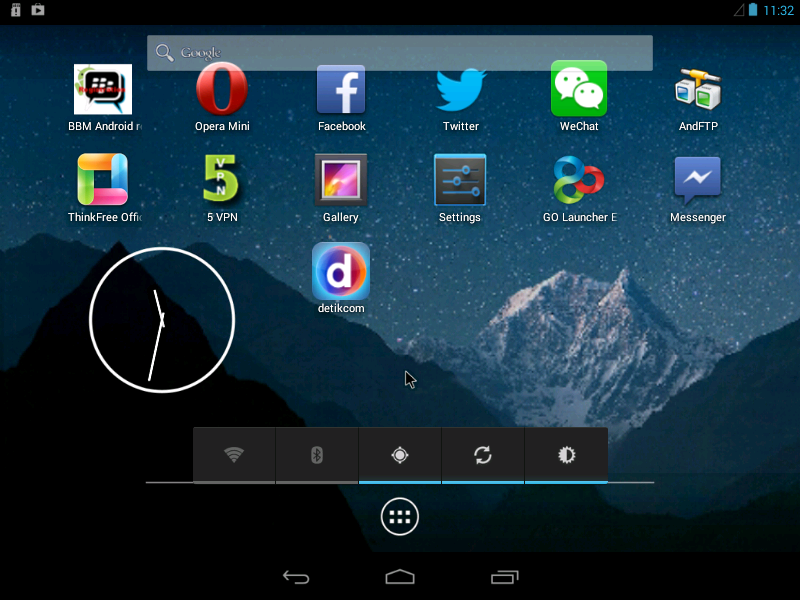
Android akan langsung berjalan dan ada beberapa konfigurasi Android yang perlu kamu lakukan.
Cara Instal Android di PC: Membuat Sendiri PC/Laptop Berbasis Android

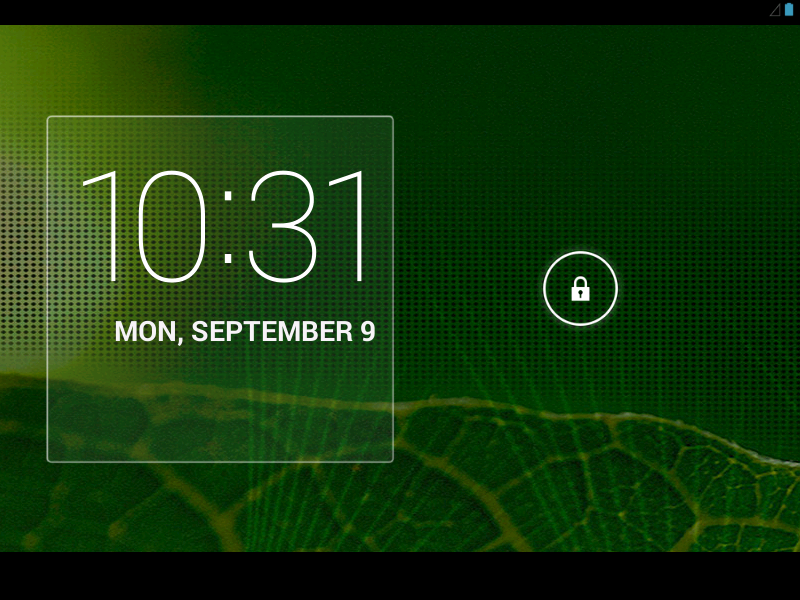
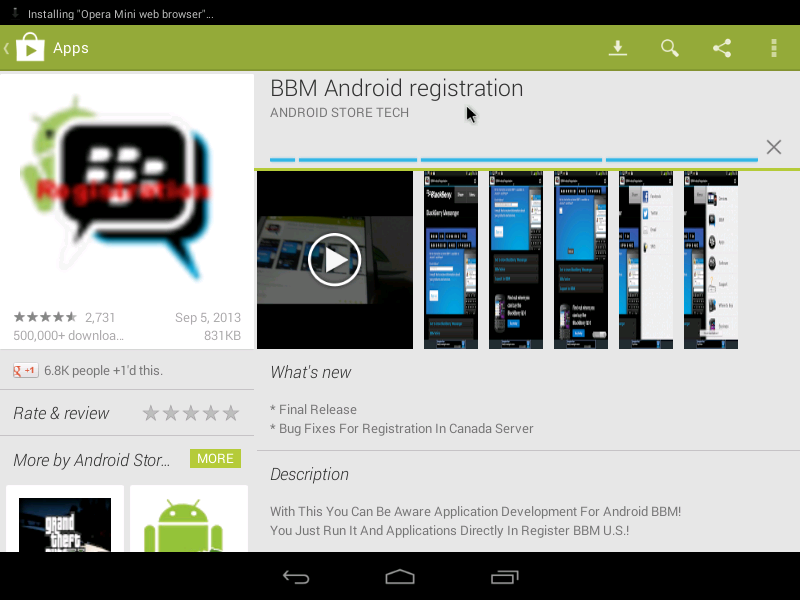
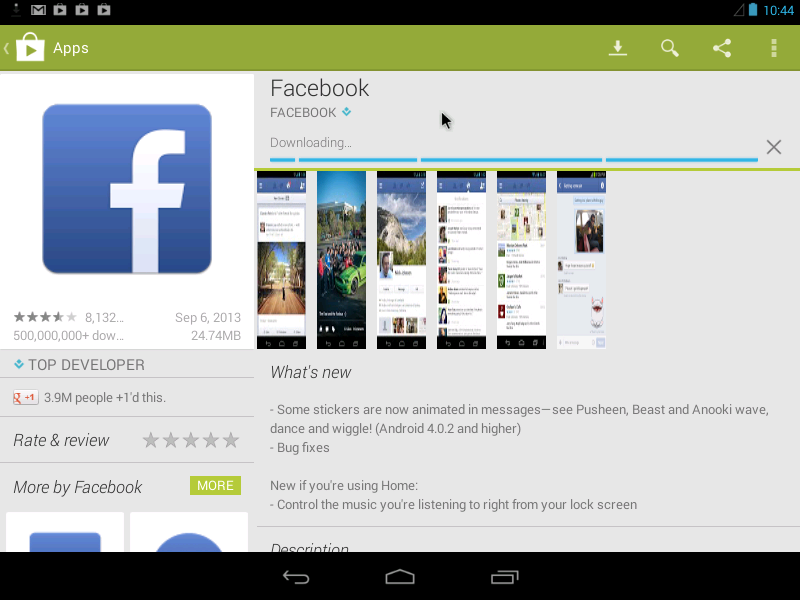
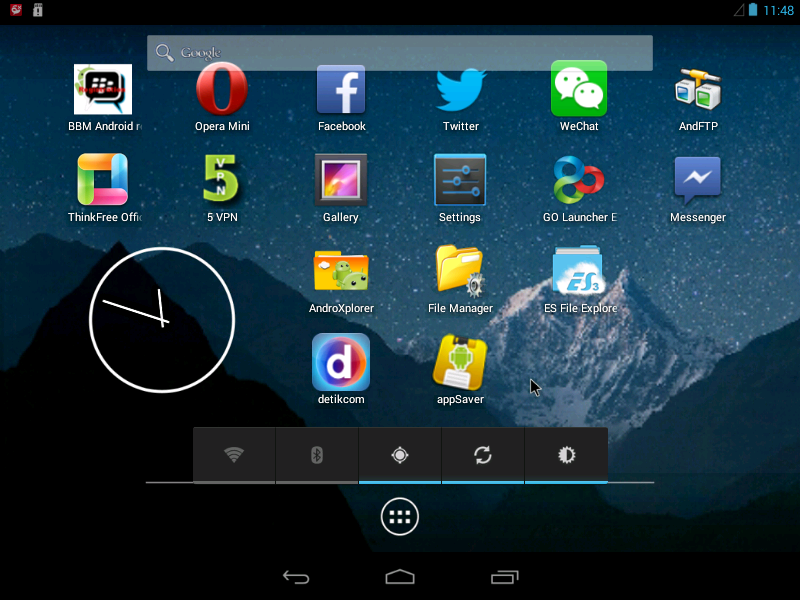
Selamat! Android sudah terinstal di PC kamu.

Cara Instal Android di PC: Membuat Sendiri PC/Laptop Berbasis Android

Cara Instal Android di PC: Membuat Sendiri PC/Laptop Berbasis Android

Step by step Installasi Android Jelly Bean 4.3 for PC x86 or Laptop or VM


XPS-Jelly-Bean

Berikut ini saya sharing Step by step Installasi Android Jelly Bean 4.3 for PC x86, silahkan download dulu materialnya alias ISO Installer-nya disini :
Kita bisa BURN file ISO tersebut ke sebuah CD Blank ataupun langsung mengunakannya sebagai BOOTABLE CD pada Virtual PC dengan VMWare WorkstationVirtualBox ataupunMS Virtual PC… Selamat mencoba…
Android-ICS-4.3-001
Android-ICS-4.3-002
Android-ICS-4.3-003
Android-ICS-4.3-004
Android-ICS-4.3-005
Android-ICS-4.3-006
Android-ICS-4.3-007
Android-ICS-4.3-008
Android-ICS-4.3-009
Android-ICS-4.3-010
Android-ICS-4.3-011
Android-ICS-4.3-012
Android-ICS-4.3-013
Android-ICS-4.3-014
Android-ICS-4.3-015
Android-ICS-4.3-016
Android-ICS-4.3-017
Android-ICS-4.3-018
Android-ICS-4.3-019
Android-ICS-4.3-020
Android-ICS-4.3-021
Android-ICS-4.3-022
Android-ICS-4.3-023
Android-ICS-4.3-024
Android-ICS-4.3-025
Android-ICS-4.3-026
Android-ICS-4.3-027
Android-ICS-4.3-028
Android-ICS-4.3-029
Android-ICS-4.3-030
Android-ICS-4.3-031
Android-ICS-4.3-032
Android-ICS-4.3-033
Android-ICS-4.3-034
Android-ICS-4.3-035
Android-ICS-4.3-036
Android-ICS-4.3-037
Android-ICS-4.3-038
Android-ICS-4.3-039
Android-ICS-4.3-040
Android-ICS-4.3-041
Android-ICS-4.3-041b
Android-ICS-4.3-042
Android-ICS-4.3-043
Android-ICS-4.3-044

Selasa, 04 Februari 2014

Cara Membuat Tulisan Melayang Mengikuti Cursor di Blog

Cara Membuat Tulisan Melayang Mengikuti Cursor di Blog - Cara/trik mudah membuat tulisan bergerak mengikuti arah cursor di blog atau cara agar tulisan bisa mengikuti cursor di blog atau cara menjadikan tulisan mengikuti pergerakan cursor pada blog.

Tulisan Mengikuti Cursor di Blog

Mungkin sudah banyak sekali para blogger yang membahas tutorial ini, tapi tidak apa-apa, saya pun akan mencoba menshare nya dengan cara yang berbeda karena tentunya sudah saya olah menggunakan bahasa saya sendiri. Sobat pasti nya sudah tau kan maksud dari tutorial ini? Sudah donk :) Jadi saya tinggal menjelaskan bagaimana cara membuatnya. Menurut saya, tujuan dari pembuatan ini hanyalah untuk mempercantik tampilan blog dan membuatnya terlihat berbeda dari yang lainnya. Baiklah, bagi yang tertarik ingin membuatnya, berikut tutorialnya:

1. Login ke akun blogger sobat.
2. Klik Tata Letak > Tambah Gadget > HTML/JavaScript.
3. Copas kode berikut, di kotak HTML/JavaScript.
<style type='text/css'>
#outerCircleText {
font-style: italic;
font-weight: bold;
font-family: &#39;comic sans ms&#39;, verdana, arial;
color: #ff840a;
position: absolute;top: 0;left: 0;z-index: 3000;cursor: default;}
#outerCircleText div {position: relative;}
#outerCircleText div div {position: absolute;top: 0;left: 0;text-align: center;}
</style>
<script type='text/javascript'>
//<![CDATA[
;(function(){
// Pesanmu di sini, bahasa sundanya yaitu "Pesan anjeun di dieu.." hehehe... (QUOTED STRING)
var msg = "TULISAN YANG INGIN DITAMPILKAN";

// Set font's style size for calculating dimensions
// Set to number of desired pixels font size (decimal and negative numbers not allowed)
var size = 25;
// Set both to 1 for plain circle, set one of them to 2 for oval
// Other numbers & decimals can have interesting effects, keep these low (0 to 3)
var circleY = 0.75; var circleX = 2;
// The larger this divisor, the smaller the spaces between letters
// (decimals allowed, not negative numbers)
var letter_spacing = 5;
// The larger this multiplier, the bigger the circle/oval
// (decimals allowed, not negative numbers, some rounding is applied)
var diameter = 10;
// Rotation speed, set it negative if you want it to spin clockwise (decimals allowed)
var rotation = 0.2;
// This is not the rotation speed, its the reaction speed, keep low!
// Set this to 1 or a decimal less than one (decimals allowed, not negative numbers)
var speed = 0.3;
// BERHENTI NGEDITNYA..! Parantos cicing di dieu! Ulah diteraskeun..! //
if (!window.addEventListener && !window.attachEvent || !document.createElement) return;
msg = msg.split('');
var n = msg.length - 1, a = Math.round(size * diameter * 0.208333), currStep = 20,
ymouse = a * circleY + 20, xmouse = a * circleX + 20, y = [], x = [], Y = [], X = [],
o = document.createElement('div'), oi = document.createElement('div'),
b = document.compatMode && document.compatMode != "BackCompat"? document.documentElement :
document.body,
mouse = function(e){
e = e || window.event;
ymouse = !isNaN(e.pageY)? e.pageY : e.clientY; // y-position
xmouse = !isNaN(e.pageX)? e.pageX : e.clientX; // x-position
},
makecircle = function(){ // rotation/positioning
if(init.nopy){
o.style.top = (b || document.body).scrollTop + 'px';
o.style.left = (b || document.body).scrollLeft + 'px';
};
currStep -= rotation;
for (var d, i = n; i > -1; --i){ // makes the circle
d = document.getElementById('iemsg' + i).style;
d.top = Math.round(y[i] + a * Math.sin((currStep + i) / letter_spacing) * circleY - 15) +
'px';
d.left = Math.round(x[i] + a * Math.cos((currStep + i) / letter_spacing) * circleX) + 'px';
};
},
drag = function(){ // makes the resistance
y[0] = Y[0] += (ymouse - Y[0]) * speed;
x[0] = X[0] += (xmouse - 20 - X[0]) * speed;
for (var i = n; i > 0; --i){
y[i] = Y[i] += (y[i-1] - Y[i]) * speed;
x[i] = X[i] += (x[i-1] - X[i]) * speed;
};
makecircle();
},
init = function(){ // appends message divs, & sets initial values for positioning arrays
if(!isNaN(window.pageYOffset)){
ymouse += window.pageYOffset;
xmouse += window.pageXOffset;
} else init.nopy = true;
for (var d, i = n; i > -1; --i){
d = document.createElement('div'); d.id = 'iemsg' + i;
d.style.height = d.style.width = a + 'px';
d.appendChild(document.createTextNode(msg[i]));
oi.appendChild(d); y[i] = x[i] = Y[i] = X[i] = 0;
};
o.appendChild(oi); document.body.appendChild(o);
setInterval(drag, 25);
},
ascroll = function(){
ymouse += window.pageYOffset;
xmouse += window.pageXOffset;
window.removeEventListener('scroll', ascroll, false);
};
o.id = 'outerCircleText'; o.style.fontSize = size + 'px';
if (window.addEventListener){
window.addEventListener('load', init, false);
document.addEventListener('mouseover', mouse, false);
document.addEventListener('mousemove', mouse, false);
if (/Apple/.test(navigator.vendor))
window.addEventListener('scroll', ascroll, false);
}
else if (window.attachEvent){
window.attachEvent('onload', init);
document.attachEvent('onmousemove', mouse);
};
})();
//]]>
</script>
*Keterangan: Ganti kode yang berwarna merah, dengan teks yang diinginkan.

4. Lalu klik Simpan.

Demikianlah postingan mengenai Cara Membuat Tulisan Melayang Mengikuti Cursor di Blog kali ini. Semoga bermanfaat buat semua.